
ఇంట్లో దుమ్ము నుండి మీ కంప్యూటర్ను ఎలా శుభ్రం చేయాలి, స్టెప్ బై స్టెప్ గైడ్
మీ కంప్యూటర్, ఇతర డిజిటల్ పరికరం వలె, సరిగ్గా నిర్వహించబడాలి. మీ కంప్యూటర్ను దుమ్ము నుండి క్రమం తప్పకుండా శుభ్రం చేయాలని నిపుణులు సిఫార్సు చేస్తున్నారు. అయితే, అటువంటి పనిని ప్రారంభించే ముందు, మీరు సరిగ్గా ఎలా శుభ్రం చేయాలో తెలుసుకోవాలి.
మీ PC ని ఎందుకు శుభ్రం చేయాలి
కొంతమంది పర్సనల్ కంప్యూటర్ (PC)ని క్లీన్ చేయడం అనవసరమని అనుకుంటారు, కానీ అది కాదు. మీరు సిస్టమ్ యూనిట్ను శుభ్రం చేయకపోతే, సెంట్రల్ ప్రాసెసర్, మదర్బోర్డ్ చిప్సెట్ మరియు వీడియో కార్డ్ యొక్క హీట్ సింక్లో దుమ్ము పేరుకుపోవడం ప్రారంభమవుతుంది. హీట్సింక్ల ఉపరితలంపై మురికి పూత వేడిని నిర్వహించే సామర్థ్యాన్ని తగ్గిస్తుంది, ఇది PC భాగాల ఉష్ణోగ్రత పెరుగుదలకు దారితీస్తుంది.
దుమ్ము చాలా ఉంటే, ఇన్స్టాల్ ఫ్యాన్ కూడా ఉష్ణోగ్రత సాధారణీకరణ చేయలేరు, మరియు కంప్యూటర్ వేడెక్కడం ప్రారంభమవుతుంది.అందువల్ల, వేడెక్కడం నివారించడానికి, వారు క్రమానుగతంగా సిస్టమ్ యూనిట్ యొక్క భాగాలను శుభ్రపరుస్తారు.
కాలుష్యానికి కారణాలు
కంప్యూటర్ సిస్టమ్ యూనిట్లోకి దుమ్ము ప్రవేశించడానికి అనేక కారణాలు ఉన్నాయి, వీటిని మీరు తెలుసుకోవాలి:
- గది దుమ్ము. చాలా తరచుగా, PC మురికిగా ఉంటుంది ఎందుకంటే అది మురికి గదిలో ఉంటుంది. అందువల్ల, క్రమానుగతంగా తడి శుభ్రపరచడం మరియు అపార్ట్మెంట్ను శుభ్రంగా ఉంచడం అవసరం.
- ఒక అయస్కాంత క్షేత్రం. విద్యుత్తుపై పనిచేసే అన్ని పరికరాలకు అయస్కాంత క్షేత్రం ఉందని ఇది రహస్యం కాదు. డిజిటల్ పరికరాలు వాటికి ధూళి కణాలను ఆకర్షిస్తాయి.
- కూలర్లు పని చేస్తాయి. కొన్ని సెంట్రల్ యూనిట్లలో ప్రత్యేక ఫ్యాన్లు అమర్చబడి ఉంటాయి, ఇవి లోపల చల్లటి గాలిని వీస్తాయి. గదిలో తడి శుభ్రపరచడం చాలా అరుదుగా నిర్వహించబడితే, దుమ్ము గాలితో పీలుస్తుంది, ఇది మదర్బోర్డుపై స్థిరపడుతుంది.
ఏమి అవసరం
వ్యక్తిగత కంప్యూటర్ను శుభ్రం చేయడానికి, మీరు ప్రత్యేక సాధనాలను ఉపయోగించాలి.
వాక్యూమ్ క్లీనర్, కంప్రెసర్ లేదా ప్రత్యేక వాయు క్లీనర్
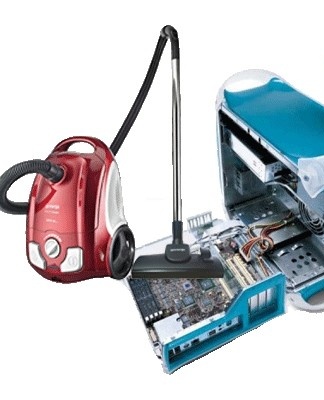
చాలా తరచుగా, దుమ్ము పొరను తొలగించడానికి గాలికి సంబంధించిన క్లీనర్లు, కంప్రెషర్లు మరియు వాక్యూమ్ క్లీనర్లను ఉపయోగిస్తారు. ఈ సందర్భంలో, పరికరాల యొక్క చిన్న నమూనాలను ఉపయోగించమని సిఫార్సు చేయబడింది, ఎందుకంటే అవి ఉపయోగించడానికి మరింత సౌకర్యవంతంగా ఉంటాయి. వాక్యూమ్ క్లీనర్లను ఉపయోగించాలని నిర్ణయించుకునే వ్యక్తులు చివరన బ్రిస్టల్ బ్రష్తో కాంపాక్ట్ నాజిల్ కలిగి ఉండే మోడల్లను ఎంచుకోవాలి.
ఫిలిప్స్ స్క్రూడ్రైవర్
ఫిలిప్స్ స్క్రూడ్రైవర్ అనేది మీరు ఖచ్చితంగా కంప్యూటర్ కేస్ను శుభ్రం చేయాల్సిన ఒక అనివార్య సాధనం. చాలా తరచుగా ఇది సైడ్ కవర్ను తొలగించేటప్పుడు ఉపయోగించబడుతుంది. CPU కూలర్ మరియు హీట్ సింక్ని తీసివేయడానికి కూడా మీకు ఇది అవసరం కావచ్చు. పని కోసం, మీరు పొడవైన హ్యాండిల్తో స్క్రూడ్రైవర్లను ఎంచుకోవాలి.
బ్రష్
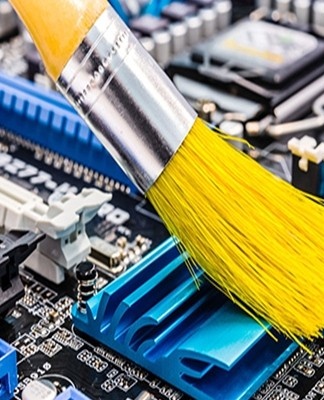
కొన్నిసార్లు శక్తివంతమైన కంప్రెసర్ మరియు వాక్యూమ్ క్లీనర్తో కూడా దుమ్ము రేణువులను ఉపరితలం నుండి ఎగిరిపోలేము. ఈ సందర్భంలో, మీరు మదర్బోర్డ్, రేడియేటర్లు మరియు PC యొక్క ఇతర భాగాలను శుభ్రపరిచే బ్రష్లను ఉపయోగించాలి. చేపట్టారు. మీరు సాధారణ బ్రష్ను ఉపయోగించవచ్చు లేదా కంప్యూటర్ బ్రష్ను కొనుగోలు చేయవచ్చు.
పెన్సిల్
హీట్ సింక్లు మరియు చిన్న మదర్బోర్డ్ భాగాలను శుభ్రం చేయడానికి ప్రత్యేక క్లీనింగ్ పెన్నులను ఉపయోగించవచ్చు. వారి ప్రయోజనాలు ఉన్నాయి:
- స్థిరత్వం;
- శుభ్రపరిచే ప్యాడ్ యొక్క కాంపాక్ట్నెస్, దీని పొడవు మరియు వెడల్పు 6-7 మిల్లీమీటర్లు;
- భద్రత.
గమ్
కంప్యూటర్ కేసును దుమ్ము దులపడం చేసినప్పుడు, ప్రత్యేక శ్రద్ధ RAMకి చెల్లించబడుతుంది. నిపుణులు RAM పరిచయాలను శుభ్రం చేయడానికి సమయాన్ని తీసుకోవాలని సిఫార్సు చేస్తారు, ఎందుకంటే అవి కాలక్రమేణా ఆక్సీకరణం చెందుతాయి.
ఆక్సీకరణ జాడల నుండి పరిచయాలను శుభ్రం చేయడానికి, ఎరేజర్ను ఉపయోగించమని సిఫార్సు చేయబడింది. అనుకోకుండా మెమరీని పాడుచేయకుండా కాంటాక్ట్లను జాగ్రత్తగా శుభ్రం చేయండి.
తెలివిగల చేతులు
కంప్యూటర్ల గురించి కనీసం కొంచెం తెలిసిన వ్యక్తులచే PC స్వీయ-క్లీనింగ్ చేయాలి. ఒక వ్యక్తి సిస్టమ్ యూనిట్ను ఎప్పుడూ విడదీయకపోతే, అనుభవజ్ఞులైన వ్యక్తులకు దుమ్ము తొలగింపు పనిని అప్పగించడం మంచిది.
పరిశుభ్రత మరియు శ్రద్ధ
అనుకోకుండా మదర్బోర్డు మరియు దానిపై ఇన్స్టాల్ చేయబడిన భాగాలను పాడుచేయకుండా పని జాగ్రత్తగా మరియు జాగ్రత్తగా చేయాలి.
మీ స్వంత CPUని సరిగ్గా ఎలా శుభ్రం చేయాలి
సేకరించిన దుమ్ము నుండి మీ కంప్యూటర్ను సరిగ్గా శుభ్రం చేయడానికి, మీరు అలాంటి పని యొక్క లక్షణాలతో మిమ్మల్ని పరిచయం చేసుకోవాలి.
కోచింగ్
శుభ్రపరచడం కొనసాగించే ముందు, సన్నాహక పనిని నిర్వహించడం అవసరం.
అన్ని బాహ్య భాగాల యొక్క పూర్తి షట్డౌన్
PCని చాలాసార్లు శుభ్రపరిచిన వ్యక్తులు మీరు అన్ని బాహ్య పరికరాలను ముందుగా డిస్కనెక్ట్ చేయాలని సిఫార్సు చేస్తారు. అయితే, దీన్ని చేయడానికి ముందు, మీరు పవర్ సోర్స్ నుండి కంప్యూటర్ను డిస్కనెక్ట్ చేయాలి.
డిస్కనెక్ట్ చేయవలసిన భాగాలలో స్పీకర్లు, ప్రింటర్, మోడెమ్, మానిటర్ మరియు ఇతర పెరిఫెరల్స్ ఉన్నాయి. ఈ సందర్భంలో, ప్రతిదీ ఎలా కనెక్ట్ చేయబడిందో మీరు గుర్తుంచుకోవాలి. డిస్కనెక్ట్ చేయబడిన పరికరాల నుండి కనెక్షన్ సమస్యలను నివారించడానికి ఇది భవిష్యత్తులో సహాయపడుతుంది.
CPU కవర్ను తీసివేయండి
బాహ్య భాగాలను వేరు చేసిన తర్వాత, మీరు సైడ్ కేస్ కవర్ను వదిలించుకోవాలి. దీన్ని చేయడానికి, మీరు వెనుక గోడకు స్క్రూ చేయబడిన రెండు బోల్ట్లను విప్పు చేయాలి. కవర్లు గందరగోళానికి గురికాకుండా మరియు మదర్బోర్డుకు ఎదురుగా ఉన్నదానిని విప్పుకోకుండా ఉండటం చాలా ముఖ్యం. తీసివేసిన కవర్ కూడా ఒక గుడ్డతో తుడిచివేయబడుతుంది, ఎందుకంటే దాని లోపలి వైపు దుమ్ము కణాలు ఉండవచ్చు.
మేము అన్ని బోల్ట్లను ఒకే చోట సేకరిస్తాము
చాలా తరచుగా ప్రజలు సిస్టమ్ యూనిట్కు సైడ్ కవర్ను జోడించిన unscrewed బోల్ట్లను కోల్పోతారు. అందువల్ల, అన్ని ఫాస్ట్నెర్లను పక్కన పెట్టడం లేదా వాటిని కోల్పోకుండా చిన్న పెట్టెలో ఉంచడం అవసరం.
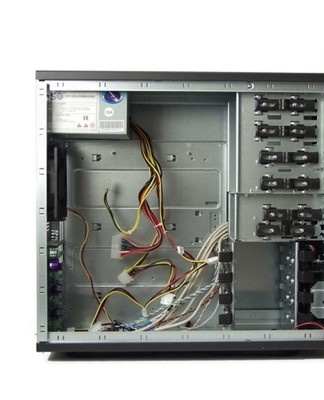
మదర్బోర్డు నుండి RAMని తీసివేయండి
స్లాట్ల నుండి RAMని తొలగించే ముందు, CPU గట్టి, చదునైన ఉపరితలంపై ఉంచబడుతుంది. అప్పుడు మీరు USB డ్రైవ్లను ఒక్కొక్కటిగా తీసివేయాలి. దీన్ని చేయడానికి, RAM కోసం ప్రతి స్లాట్ కోసం, మీరు లాచెస్ను తరలించి, స్ట్రిప్స్ను జాగ్రత్తగా తొలగించాలి. అనుకోకుండా USB డ్రైవ్లను పాడుచేయకుండా ఇది జాగ్రత్తగా చేయాలి.
మేము వీడియో కార్డును తీసివేస్తాము
RAMని వదిలించుకున్న తర్వాత, వారు వీడియో కార్డ్ను తీసివేయడం ప్రారంభిస్తారు. దీన్ని తీసివేయడానికి, మీరు కంప్యూటర్ కేసుకు వీడియో కార్డ్ను భద్రపరిచే బోల్ట్ను విప్పుట అవసరం.ఆ తరువాత, మదర్బోర్డు గొళ్ళెం డిస్కనెక్ట్ చేయబడింది, ఇది బోర్డుని భద్రపరచడానికి కూడా బాధ్యత వహిస్తుంది. కార్డును తీసివేసేటప్పుడు, దానిని పూర్తి శక్తితో లాగవద్దు, తద్వారా వీడియో కార్డ్ మరియు అది ఇన్స్టాల్ చేయబడిన స్లాట్ను పాడుచేయకూడదు.
ఏదైనా ఉంటే మేము ఇతర అంతర్గత భాగాలను తీసివేస్తాము
ర్యామ్ మరియు వీడియో కార్డ్తో పాటు, సిస్టమ్ యూనిట్ లోపల ఇతర భాగాలు ఉండవచ్చు, వీటిని డస్ట్ క్లీనింగ్ ప్రారంభించడానికి ముందు కూడా పొందాలి. కాబట్టి, Wi-Fi మాడ్యూల్స్, సౌండ్ కార్డ్లు, మోడెమ్లు మరియు ఇతర అదనపు భాగాల నుండి డిస్కనెక్ట్ చేయాలని సిఫార్సు చేయబడింది. మదర్బోర్డు.
హార్డ్ డ్రైవ్, ఫ్లాపీ డ్రైవ్ను డిస్కనెక్ట్ చేసి తీసివేయండి
మీ PC నుండి దుమ్ము దులపడానికి ముందు మీరు డిస్కనెక్ట్ చేయవలసిన ఇతర భాగాలు ఫ్లాపీ డ్రైవ్ మరియు హార్డ్ డ్రైవ్. ఈ భాగాలు విద్యుత్ సరఫరాకు అనుసంధానించబడి ఉంటాయి మరియు అందువల్ల ముందుగా అన్ని త్రాడుల నుండి డిస్కనెక్ట్ చేయబడాలి. కొన్ని సిస్టమ్ యూనిట్లలో, డ్రైవ్లతో కూడిన హార్డ్ డ్రైవ్లు బోల్ట్లతో జతచేయబడతాయి. అన్ని బందు బోల్ట్లను విప్పు మరియు ఆ తర్వాత మాత్రమే కేసు నుండి భాగాలను తీసివేయడం అవసరం.
విద్యుత్ సరఫరాను తీసివేయడం మరియు విడదీయడం
తొలగించాల్సిన చివరి భాగం విద్యుత్ సరఫరా. ఇది వెనుక గోడపై ఉన్న స్క్రూలను ఉపయోగించి సెంట్రల్ యూనిట్కు జోడించబడుతుంది. తీసివేసిన తర్వాత, PSU దాని కూలర్ను మురికి నుండి శుభ్రం చేయడానికి తప్పనిసరిగా విడదీయబడాలి. దీన్ని చేయడానికి, మీరు కొన్ని ఫిక్సింగ్ బోల్ట్లను విప్పు మరియు కవర్ను తీసివేయాలి.
శుభ్రపరచడం
తయారీని పూర్తి చేసిన తర్వాత, వారు వ్యక్తిగత కంప్యూటర్ను దుమ్ము నుండి శుభ్రం చేయడం ప్రారంభిస్తారు.
వాక్యూమ్ క్లీనర్తో మొదట శుభ్రపరచడం
మొదట, మీరు దుమ్ము యొక్క పై పొరను తొలగించడానికి మదర్బోర్డును వాక్యూమ్ చేయాలి.మొదట, వాక్యూమ్ క్లీనర్ అవుట్లెట్కు అనుసంధానించబడి ఉంటుంది, ఆపై దాని నుండి నాజిల్ తొలగించబడుతుంది, తద్వారా గొట్టంతో హ్యాండిల్ మాత్రమే చేతిలో ఉంటుంది. అప్పుడు ఒక మోడ్ సెట్ చేయబడింది, దీనిలో వాక్యూమ్ క్లీనర్ పీల్చుకోదు, కానీ గాలిని వీస్తుంది. బ్లోయింగ్ 5-6 నిమిషాలు నిర్వహిస్తారు.
మేము చేరుకోలేని ప్రదేశాలను బ్రష్తో శుభ్రం చేస్తాము
CPU ఫ్యాన్ మరియు ఇతర చేరుకోలేని ప్రదేశాలను బ్రష్తో శుభ్రం చేయాలి. అదే సమయంలో, ఒక శక్తివంతమైన వాక్యూమ్ క్లీనర్ ఉపయోగించబడుతుంది, ఇది అన్ని పిండిచేసిన ధూళిని పీల్చుకుంటుంది.
రేడియేటర్ను శుభ్రపరచడం చాలా కష్టమైన విషయం, ఎందుకంటే ఇది చాలా దుమ్మును అడ్డుకుంటుంది. దీన్ని శుభ్రం చేయడానికి, మీరు వాక్యూమ్ ట్యూబ్ను ఉపరితలానికి దగ్గరగా ఉంచాలి. రేడియేటర్ నుండి బ్రష్తో అవశేష ధూళి కణాలు తొలగించబడతాయి.
ఎరేజర్తో పరిచయాలను సున్నితంగా రుద్దండి
మదర్బోర్డు యొక్క కనెక్టర్లలో చొప్పించిన భాగాల పరిచయాలు ఆక్సీకరణం చెందుతాయి. ఆక్సీకరణ పరికరాలు పనిచేయకపోవడానికి కారణమవుతుంది. పరిచయాలను క్రమం తప్పకుండా శుభ్రం చేయాలని సిఫార్సు చేయబడింది, తద్వారా వాటి ఉపరితలంపై ఆక్సీకరణ ఉండదు. దీన్ని చేయడానికి, సాధారణ ఎరేజర్తో ఉపరితలాన్ని చాలాసార్లు రుద్దండి.
ఒక కంప్యూటర్ అసెంబ్లింగ్
వారు కాలుష్యం యొక్క PCని శుభ్రపరచడం పూర్తి చేసిన తర్వాత, వారు CPUని తిరిగి పొందుతారు. స్కాన్ సమయంలో ప్రతిదీ అదే విధంగా చేయాలి, అయితే, అన్ని చర్యలు వేరే క్రమంలో నిర్వహించబడతాయి. అసెంబ్లీ తర్వాత, మీరు అన్ని భాగాలు స్థానంలో ఉన్నాయని తనిఖీ చేయాలి.
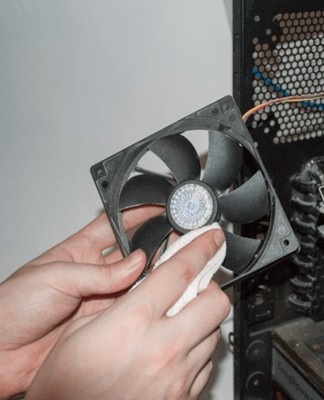
మానిటర్ను దుమ్ము నుండి శుభ్రం చేయండి
కాలుష్యం నుండి మానిటర్ యొక్క ఉపరితలం శుభ్రపరచడం మూడు వరుస దశల్లో నిర్వహించబడుతుంది:
- అవుట్లెట్ నుండి PCని అన్ప్లగ్ చేయండి. మొదట మీరు కంప్యూటర్ మరియు దానికి కనెక్ట్ చేయబడిన అన్ని పరికరాలను ఆపివేయాలి. మానిటర్ ప్లగిన్ చేయబడినప్పుడు దానిని శుభ్రం చేయవద్దు.
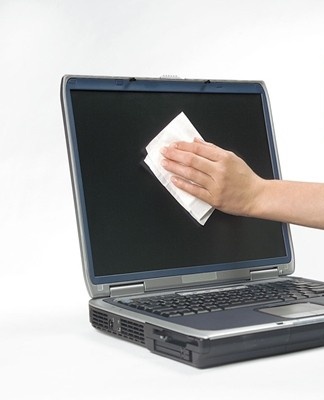
- ఉపరితలం తుడవండి. మానిటర్ కొద్దిగా తడిగా ఉన్న గుడ్డతో తుడవాలి. అప్రయత్నంగా ఉపరితలాన్ని పూర్తిగా స్క్రబ్ చేయండి.
- మానిటర్ని పదేపదే తుడవడం. ఉపరితలాన్ని మళ్లీ తుడిచిపెట్టినప్పుడు, పొడి వస్త్రం లేదా టవల్ ఉపయోగించండి. మచ్చల జాడలు కనిపించే ప్రదేశాలకు ప్రత్యేక శ్రద్ధ చెల్లించబడుతుంది.
తడి రాగ్లకు బదులుగా, మీరు ప్రత్యేకంగా రూపొందించిన ప్రత్యేక తువ్వాళ్లను ఉపయోగించవచ్చు వ్యక్తిగత కంప్యూటర్ స్క్రీన్లను శుభ్రం చేయండి మరియు ల్యాప్టాప్లు.
మౌస్ శుభ్రం ఎలా
లేజర్ ఎలుకలు తరచుగా మురికిగా ఉంటాయి మరియు మురికిని తొలగించడానికి క్రమం తప్పకుండా శుభ్రం చేయాలి. చాలా తరచుగా, మురికి కణాలు పీఫోల్పై పేరుకుపోతాయి, ఇది పరికరాన్ని తక్కువ సమర్థవంతంగా చేస్తుంది. శుభ్రపరిచేటప్పుడు, లేజర్ మానిప్యులేటర్ యొక్క ఉపరితలం ఆల్కహాల్ ద్రావణంలో ముంచిన టవల్తో తుడిచివేయబడుతుంది. అదే సమయంలో, మీరు దానిని విచ్ఛిన్నం చేయకుండా మౌస్ను నొక్కలేరు.
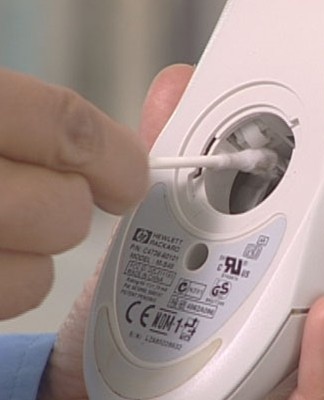
పరికరం లోపలి భాగాన్ని శుభ్రం చేయడానికి, మీరు ప్లాస్టిక్ కేసింగ్ను తీసివేయాలి. తర్వాత, ఒక పత్తి శుభ్రముపరచు ఉపయోగించి, మైక్రో సర్క్యూట్, వీల్ మరియు కేసింగ్ లోపలి భాగాన్ని సున్నితంగా తుడవండి.
కీబోర్డ్ను దూరంగా ఉంచండి
కీబోర్డ్ ఉపరితలం యొక్క క్లీనింగ్ కనీసం నెలకు ఒకసారి నిర్వహించబడుతుంది. ఇది కీల మధ్య దుమ్ము మరియు చెత్త పేరుకుపోకుండా నిరోధిస్తుంది. ఉపరితల సమయంలో శుభ్రపరిచే కీబోర్డ్ మీరు దానిని తలక్రిందులుగా చేసి, శిధిలాలు బయటకు వచ్చేలా కదిలించాలి. ఆ తరువాత, కీల మధ్య, ప్రతిదీ పూర్తిగా బ్రష్తో శుభ్రం చేయబడుతుంది.
కీబోర్డ్ లోపలి భాగాన్ని శుభ్రం చేయడానికి, మీరు ప్రతి కీని తీసివేసి, వాక్యూమ్ క్లీనర్తో అన్నింటినీ పేల్చివేయాలి.
ఉపయోగకరమైన చిట్కాలు మరియు నివారణ
సిస్టమ్ యూనిట్కు సరైన సంరక్షణ అవసరం, కాబట్టి మీరు దానిని నెలకు 1-2 సార్లు దుమ్ము నుండి తుడిచివేయాలి. అన్నింటిలో మొదటిది, యూనిట్ యొక్క బయటి గోడలను శుభ్రం చేయడం అవసరం, తద్వారా బయటి నుండి దుమ్ము లోపలికి రాదు. అప్పుడు మీరు లోపలి భాగాన్ని వాక్యూమ్ చేసి బ్రష్తో తుడవాలి.
ప్రతి 3-4 నెలలకు ఒకసారి, విద్యుత్ సరఫరాను విడదీయడం అవసరం, ఎందుకంటే దుమ్ము కూడా అక్కడ పేరుకుపోతుంది, ఇది తరచుగా సిస్టమ్ యూనిట్ లోపలకి వస్తుంది. విద్యుత్ సరఫరాను శుభ్రపరిచేటప్పుడు, కంప్రెసర్, వాక్యూమ్ క్లీనర్ లేదా ఎయిర్-టైప్ క్లీనర్ ఉపయోగించండి.
ఏమి ఉపయోగించకూడదు
సేకరించిన ధూళి నుండి వ్యక్తిగత కంప్యూటర్ను శుభ్రం చేయడానికి అన్ని సాధనాలు ఉపయోగించబడవు మరియు అందువల్ల ఏది ఉపయోగించకూడదో ముందుగానే నిర్ణయించడం అవసరం.
తడి గుడ్డలు మరియు స్పాంజ్లు
కంప్యూటర్ను తడి స్పాంజ్లు లేదా గుడ్డలతో శుభ్రం చేయవచ్చని కొందరు అనుకుంటారు, కానీ అది అలా కాదు. నీటిలో నానబెట్టిన బట్టలు క్యాబినెట్ యొక్క వెలుపలి భాగాన్ని తుడిచివేయడానికి మాత్రమే ఉపయోగించాలి. లోపలి భాగాన్ని తడిగా ఉన్న గుడ్డతో తుడవడం విరుద్ధంగా ఉంటుంది, ఎందుకంటే ఇది మదర్బోర్డును దెబ్బతీస్తుంది.
నిపుణులు స్పాంజ్లు లేదా పొడి వస్త్రాలను మాత్రమే ఉపయోగించాలని సిఫార్సు చేస్తున్నారు.
జుట్టు ఆరబెట్టేది
కంప్రెషర్లు లేదా వాక్యూమ్ క్లీనర్లు తరచుగా దుమ్మును చెదరగొట్టడానికి ఉపయోగించబడటం రహస్యం కాదు. అయితే, కొంతమందికి ఈ పరికరాలు లేవు మరియు బదులుగా గృహ హెయిర్ డ్రైయర్ని ఉపయోగించాలని నిర్ణయించుకుంటారు. గృహ హెయిర్ డ్రైయర్ల యొక్క ఆధునిక నమూనాలు శరీరం అంతటా దుమ్ము కణాలను మాత్రమే వ్యాప్తి చేస్తాయి కాబట్టి ఇది చేయలేము, ఆ తర్వాత అవి మళ్లీ ప్రాసెసర్, వీడియో కార్డ్ మరియు ఇతర భాగాల ఉపరితలంపై స్థిరపడతాయి.
పత్తి శుభ్రముపరచు, తువ్వాళ్లు
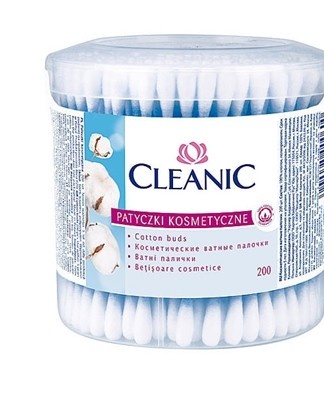
దుమ్ము నుండి మదర్బోర్డులో చేరుకోలేని ప్రదేశాలను శుభ్రపరిచేటప్పుడు, కొందరు పత్తి శుభ్రముపరచుతో తొడుగులు ఉపయోగిస్తారు. మీరు వాటిని ఉపయోగించకూడదు, ఎందుకంటే పదునైన ఉత్పత్తులతో సంబంధంలో, ఈ పదార్థాలు విడిపోవడానికి ప్రారంభమవుతాయి. ఇది నేప్కిన్లు మరియు పత్తి శుభ్రముపరచు యొక్క చిన్న రేణువులు ఉపరితలంపై మిగిలి ఉన్నాయనే వాస్తవానికి దారి తీస్తుంది.
బదులుగా, దాని బిగుతు కారణంగా విడిపోని ఫ్లాన్నెల్ క్లాత్ను ఉపయోగించడం మంచిది.
ఇథనాల్
మానిటర్, మౌస్, కీబోర్డ్ మరియు కంప్యూటర్ కేస్ను తుడవడానికి ఇథైల్ ఆల్కహాల్ను ఉపయోగించవద్దు. ఇది ఆక్సీకరణ అభివృద్ధికి దోహదపడే భాగాలను కలిగి ఉంటుంది. అటువంటి ఆల్కహాల్లో ముంచిన గుడ్డతో మీరు మానిటర్ను తుడిచివేస్తే, యాంటీ రిఫ్లెక్టివ్ కోటింగ్ దెబ్బతింటుంది.
అమ్మోనియా, అసిటోన్, టోలున్ కలిగిన ఉత్పత్తులు
టోలున్, అసిటోన్ మరియు అమ్మోనియా మదర్బోర్డును దెబ్బతీస్తాయి, కాబట్టి ఈ పదార్ధాలను కలిగి ఉన్న శుభ్రపరిచే ఉత్పత్తులను ఉపయోగించవద్దు. డస్ట్ కలెక్టర్ను ఉపయోగించే ముందు, మీరు దానిని తయారు చేసే భాగాలతో మిమ్మల్ని పరిచయం చేసుకోవాలి.
ముగింపు
వ్యక్తిగత కంప్యూటర్ల యజమానులు క్రమానుగతంగా సిస్టమ్ యూనిట్ను శుభ్రం చేయాలి. దీనికి ముందు, మీరు మదర్బోర్డు, మౌస్, కీబోర్డ్ మరియు మానిటర్ను శుభ్రపరిచే ప్రాథమిక సిఫార్సులను అర్థం చేసుకోవాలి, అలాగే దుమ్మును తొలగించే మార్గాలతో మిమ్మల్ని మీరు పరిచయం చేసుకోవాలి.