
ఇంట్లో మీ కంప్యూటర్ మరియు ల్యాప్టాప్ కీబోర్డ్ను సరిగ్గా ఎలా శుభ్రం చేయాలి
ఏదైనా కీబోర్డ్ కాలక్రమేణా తగినంత మొత్తంలో శిధిలాలు, ముక్కలు, దుమ్ము మరియు ఇతర రకాల కాలుష్యం పేరుకుపోతుంది. అటువంటి పరికరం యొక్క ఆపరేషన్ గణనీయంగా బలహీనపడింది మరియు చేతులకు బదిలీ చేయబడిన పెద్ద సంఖ్యలో బ్యాక్టీరియాను కూడా కలిగి ఉంటుంది. అందువల్ల, PC యజమానులు తమ కీబోర్డ్ను ఎలా సరిగ్గా శుభ్రం చేయాలో తెలుసుకోవాలి.
కీబోర్డుల రకాలు మరియు లక్షణాలు
అనేక రకాల కంప్యూటర్ కీబోర్డులు ఉన్నాయి. ఈ అన్ని రకాల పరికరాలను ఇంట్లో సులభంగా శుభ్రం చేయవచ్చు.
సెమీ మెకానికల్
ఈ పరికరాలు మెటల్ కాంటాక్ట్లు మరియు రబ్బరైజ్డ్ డోమ్తో అమర్చబడి ఉంటాయి, కాబట్టి బటన్ వెంటనే దాని అసలు స్థానానికి తిరిగి వస్తుంది. చాలా మంది నిపుణులు ఈ రూపాన్ని దాని మన్నిక మరియు సౌలభ్యం కోసం ఎంతో అభినందిస్తున్నారు. దుమ్ము మరియు ధూళి నుండి కొద్దిగా రక్షించబడింది.
పొర
మెమ్బ్రేన్ కీబోర్డ్ను కొనుగోలు చేసిన కంప్యూటర్ వినియోగదారులు ఒక ముఖ్యమైన వాస్తవాన్ని తెలుసుకోవాలి: ఈ రకమైన పరికరాలను ద్రవంతో కడగడం సాధ్యం కాదు. వాక్యూమ్ క్లీనర్ లేదా ప్రత్యేక స్ప్రేతో మాత్రమే శుభ్రపరచడం అనుమతించబడుతుంది.
మెకానికల్
ఇవి అత్యంత సాధారణ కీబోర్డ్లు.అవి స్ప్రింగ్ ఆపరేటింగ్ మరియు చాలా మన్నికైనవి, ఉపయోగించడానికి మరియు నిర్వహించడానికి సులభమైనవి. అయినప్పటికీ, అటువంటి పరికరాలలో సీలింగ్ లేదు, అందువలన మెకానికల్ కీబోర్డులు భారీగా కలుషితమవుతాయి.
ల్యాప్టాప్
ల్యాప్టాప్లు ప్రధానంగా Lenovo ల్యాప్టాప్ల వంటి రబ్బరు పొర లేదా కత్తెర కీబోర్డ్ను ఉపయోగిస్తాయి. ఈ రకమైన పరికరాలు చాలా తక్కువ కలుషితమైనవి, ఎందుకంటే మార్గాల మధ్య దూరం చాలా ఇరుకైనది. అయితే, కాలక్రమేణా, మొటిమల యొక్క స్థితిస్థాపకత పోతుంది.
కాలుష్యానికి కారణాలు
పెద్ద సంఖ్యలో ప్రజలు కంప్యూటర్ల ముందు చాలా గంటలు గడుపుతారు మరియు అందువలన, కీబోర్డులను ఉపయోగిస్తారు.
తీవ్రమైన మరియు సుదీర్ఘమైన పని కారణంగా, కొన్నిసార్లు లౌకిక భోజనం కోసం తగినంత సమయం ఉండదు, కాబట్టి తరచుగా PC వినియోగదారులు పని మరియు భోజనం కలపాలి.
ఫలితంగా, ముక్కలు మరియు చిన్న ఆహార కణాలు, మరియు కొన్నిసార్లు సిగరెట్ బూడిద, క్రమంగా కంప్యూటర్ కీబోర్డ్ పావుకోడు. మరొక సహజ మరియు అనివార్య ప్రక్రియ గృహ దుమ్ము ద్వారా పరికరం యొక్క అడ్డుపడటం.
శుభ్రపరిచే పద్ధతులు
నేడు భారీ కాలుష్యంతో కూడా కంప్యూటర్ కీబోర్డులను శుభ్రపరిచే ప్రక్రియను సులభతరం చేసే పరికరాలు భారీ సంఖ్యలో ఉన్నాయి. అయితే, శుభ్రపరిచే ముందు, పరికరం తప్పనిసరిగా కంప్యూటర్ నుండి డిస్కనెక్ట్ చేయబడాలి లేదా వైర్లెస్ కీబోర్డ్ విషయంలో, బ్యాటరీని తీసివేయాలి.
మృదువైన బ్రష్ మరియు టవల్
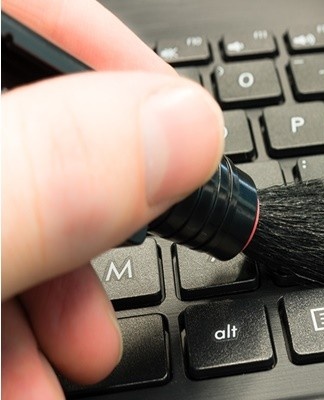
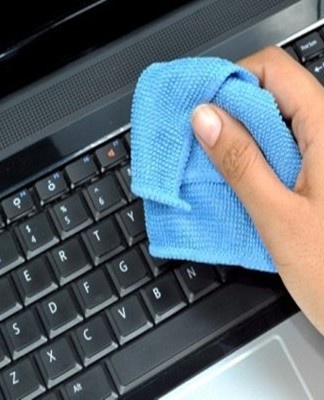
ఇదే విధమైన పద్ధతి కాంతి మరియు ఉపరితల శుభ్రపరచడానికి వర్తిస్తుంది. మీరు శుభ్రపరచడం ప్రారంభించే ముందు, మీరు మృదువైన వస్త్రంతో మరియు మృదువైన ముళ్ళతో కూడిన బ్రష్తో మిమ్మల్ని ఆర్మ్ చేయాలి. బ్రష్ మొటిమల మధ్య పేరుకుపోయిన చెత్తను తొలగిస్తుంది. వస్త్రం ఉపరితలం నుండి దుమ్మును తొలగిస్తుంది మరియు అంటుకునే మరకలను తొలగించగలదు.
ఒత్తిడితో కూడిన గాలి
ఈ పద్ధతికి ధన్యవాదాలు, కీబోర్డ్ను విడదీయకుండా సాధారణ శుభ్రపరచడం సాధ్యమవుతుంది. మీరు హార్డ్వేర్ లేదా ఆటో స్టోర్లలో కంప్రెస్డ్ ఎయిర్ డబ్బాను కొనుగోలు చేయవచ్చు, డబ్బా లోపల అధిక పీడనం కారణంగా, అవుట్లెట్ వద్ద బలమైన గాలి ఉత్పత్తి అవుతుంది. ఈ పరికరం కీల మధ్య ప్రాంతాన్ని లక్ష్యంగా చేసుకుని ధూళిని తీసివేయాలి.
ఒక వాక్యూమ్
సేకరించిన దుమ్ము యొక్క శీఘ్ర శుభ్రపరచడం కోసం, మీరు ప్రత్యేక చిన్న-పరిమాణ పోర్టబుల్ వాక్యూమ్ క్లీనర్ను కొనుగోలు చేయవచ్చు. అతను చెత్తతో గాలిని ఊదగలడు మరియు ఊదగలడు. ఇంటిగ్రేటెడ్ బ్రష్కు ధన్యవాదాలు, కీబోర్డ్ నుండి అన్ని రకాల మురికిని తొలగించడంలో ఈ పరికరం చాలా ప్రభావవంతంగా ఉంటుంది.
ప్రత్యేక సెట్
కంప్యూటర్ హార్డ్వేర్లో ప్రత్యేకత కలిగిన దుకాణాలలో, మీరు కీబోర్డ్ను దుమ్ము దులపడానికి మరియు కడగడానికి అవసరమైన అంశాలను కలిగి ఉన్న పూర్తి సెట్లను కొనుగోలు చేయవచ్చు. నియమం ప్రకారం, అటువంటి సెట్లో ప్రత్యేక బ్రష్, టవల్ మరియు శుభ్రపరిచే ద్రవం ఉంటాయి.
భవిష్యత్తులో సాధారణ ప్రక్షాళన అవసరం లేని విధంగా ఇది సరిపోతుంది.
సాధారణ శుభ్రపరచడం
సాధారణ శుభ్రపరచడం కోసం, మీరు కీబోర్డ్ను పూర్తిగా విడదీయాలి, రబ్బరు బ్యాండ్లను మరియు ప్రతి కీని జాగ్రత్తగా శుభ్రం చేయాలి. ఈ ప్రక్రియ అనేక దశల్లో జరుగుతుంది.
వేరుచేయడం
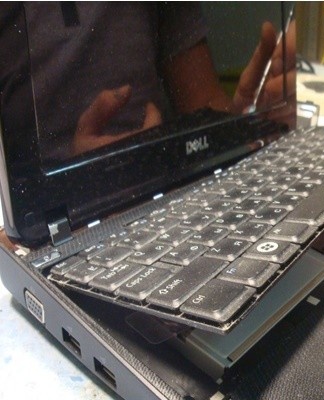
మొదట, కంప్యూటర్ కీబోర్డ్ తప్పనిసరిగా నెట్వర్క్ నుండి డిస్కనెక్ట్ చేయబడాలి (ల్యాప్టాప్ ఉంటే - దాన్ని ఆపివేయండి). అప్పుడు పరికరం యొక్క చిత్రాన్ని తీయడం విలువ, తద్వారా ఏ కీ ఎక్కడ ఉంచబడిందో తర్వాత మీకు తెలుస్తుంది. అప్పుడు మీరు స్క్రూడ్రైవర్, బ్యాగ్, శుభ్రపరిచే ఉత్పత్తి, మృదువైన టూత్ బ్రష్ సిద్ధం చేయాలి మరియు సూచనలను అనుసరించండి:
- మొదట మీరు అన్ని బోల్ట్లను విప్పడం ద్వారా కీబోర్డ్ వెనుక కవర్ను తీసివేయాలి.
- కాంటాక్ట్ ట్రాక్లతో ఫిల్మ్ను తొలగించడానికి బోల్ట్లను విప్పుట మళ్లీ అవసరం.
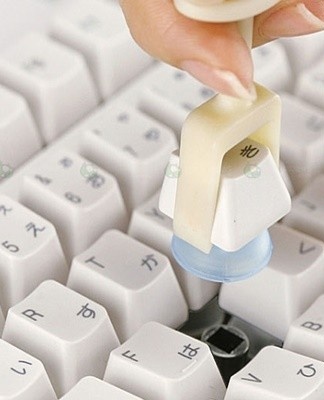
- ఇప్పుడు మీరు బటన్లను తీసివేయాలి - ప్రతి ఒక్కటి జాగ్రత్తగా ఎత్తండి మరియు డిస్కనెక్ట్ చేయండి.ఇది స్క్రూడ్రైవర్ లేదా టేబుల్ కత్తిని ఉపయోగించి చేయవచ్చు.
మీరు ల్యాప్టాప్ను విడదీయవలసి వస్తే, ఉదాహరణకు HP నుండి, వేరుచేయడం ప్రక్రియ అదే విధంగా ఉంటుంది. పరికరం మొదట ఆఫ్ చేయబడింది, ఆపై ప్రతి కీ విడదీయబడుతుంది.
శుభ్రపరచడం
కంప్యూటర్ పరికరాన్ని శుభ్రపరచడం క్రింది విధంగా జరుగుతుంది:
- విడదీసిన తర్వాత, తీసివేసిన కీలను ఒక సంచిలో ఉంచండి, శుభ్రపరిచే ఏజెంట్ మరియు కొద్దిగా నీరు జోడించండి. మరియు, మెలితిప్పిన తర్వాత, మీరు చాలా సార్లు బాగా షేక్ చేయాలి.
- అప్పుడు మొటిమలను నడుస్తున్న నీటిలో కడిగి, కాగితపు టవల్ మీద జాగ్రత్తగా ఆరబెట్టాలి.
పరికరం యొక్క ప్రధాన భాగం బ్రష్తో శుభ్రం చేయబడుతుంది. సరైన ప్రభావం కోసం, దానిని శుభ్రపరిచే ఏజెంట్తో తేమ చేయడానికి సిఫార్సు చేయబడింది.
అసెంబ్లీ
చివరి దశలో, కంప్యూటర్ కీబోర్డ్ను రివర్స్ ఆర్డర్లో సమీకరించడం మిగిలి ఉంది: బటన్లను చొప్పించండి, బోర్డుని ఇన్స్టాల్ చేయండి, సాగే ఫిల్మ్ మరియు కేసును స్క్రూ చేయండి. పరికరం తర్వాత కంప్యూటర్కు మళ్లీ కనెక్ట్ అవుతుంది.
ప్రవహించిన కీబోర్డ్తో ఏమి చేయాలి
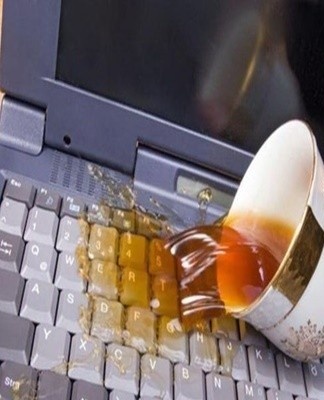
గృహ దుమ్ము మరియు ఆహార శిధిలాలతో పాటు, కీబోర్డ్ తరచుగా ఇతర కలుషితాలకు గురవుతుంది - చిందిన ద్రవం (తీపి పానీయాలు, కాఫీ లేదా టీ). ఈ సందర్భంలో, వెంటనే కంప్యూటర్ కీబోర్డ్ను శుభ్రం చేయండి.
సాధారణ
అన్నింటిలో మొదటిది, మీరు వెంటనే కీబోర్డ్ను అన్ప్లగ్ చేసి, దానిని తిప్పాలి, తద్వారా ద్రవం ప్రవహిస్తుంది. అప్పుడు మీరు పరికరాన్ని విడదీయాలి: గుబ్బలను తగ్గించి, మరలను విప్పు. అప్పుడు ప్రతి కీ తీసివేయబడుతుంది, తడిగా ఉన్న గుడ్డతో తుడిచి పొడిగా ఉంటుంది. పొడి పత్తితో పరికరం యొక్క ఆధారాన్ని తుడవండి. అన్ని భాగాలు పొడిగా ఉన్నాయని నిర్ధారించుకున్న తర్వాత, మీరు కీబోర్డ్ను సమీకరించవచ్చు, దానిని కనెక్ట్ చేయవచ్చు మరియు దాని పనితీరును తనిఖీ చేయవచ్చు.
ల్యాప్టాప్
ఆసుస్ వంటి ల్యాప్టాప్ ద్రవంతో నిండినట్లయితే, మీరు ముందుగా పరిచయాలను మరియు కేబుల్ను ఆరబెట్టాలి.కేసును తెరవడానికి మరియు మదర్బోర్డును కనుగొనడానికి, మీరు స్క్రూడ్రైవర్తో మిమ్మల్ని ఆర్మ్ చేసుకోవాలి. Acer వంటి కొన్ని ల్యాప్టాప్లు కీబోర్డ్ను ఉంచే సైడ్ లాచ్లను కలిగి ఉంటాయి. శుభ్రపరచడం కోసం వాటిని తొలగించాల్సి ఉంటుంది.
కేసు తెరిచిన వెంటనే, మీరు ఒక పత్తి శుభ్రముపరచుకి క్లోరెక్సిడైన్ను దరఖాస్తు చేయాలి మరియు పరిచయాలను తుడిచివేయాలి. ఇంకా, పత్తి బంతులు మరియు నేప్కిన్ల సహాయంతో, అన్ని ద్రవాలు తొలగించబడతాయి. మొటిమలు ఉన్న భాగాన్ని హెయిర్ డ్రైయర్తో విడిగా ఎండబెట్టవచ్చు.
వైఫల్యానికి ప్రధాన కారణాలు
భారీ కాలుష్యం కారణంగా, PC వినియోగదారులు ఇటువంటి సమస్యలను ఎదుర్కొంటారు: స్టిక్కీ కీబోర్డ్, బటన్లను నొక్కడం కష్టం, అలాగే క్రీక్స్ కనిపించడం. పరికరం వేడి పానీయంతో నిండి ఉంటే, దాని ఆపరేషన్ను పూర్తిగా ఆపే అవకాశం మినహాయించబడదు. అటువంటి సమస్యలను తొలగించడం సాధ్యమవుతుంది - నీరు మరియు శుభ్రపరిచే ఏజెంట్లతో కీలను శుభ్రం చేయడానికి ఇది సరిపోతుంది.
కాలుష్య నివారణ
మీ PCకి నష్టం జరగకుండా మరియు ఎలక్ట్రానిక్ పరికరాల జీవితాన్ని పొడిగించడానికి, మీరు ఎప్పటికప్పుడు నివారణ చర్యలు తీసుకోవాలి. గృహ దుమ్ముతో పరికరం తక్కువగా కలుషితమయ్యేలా గదిని క్రమం తప్పకుండా తేమ చేయాలని సిఫార్సు చేయబడింది. మీరు వీలైనంత తరచుగా కీల ఉపరితలాన్ని శుభ్రపరచాలి మరియు క్రిమిసంహారక చేయాలి. వరదలను నివారించడానికి, మీరు పానీయాలతో జాగ్రత్తగా ఉండాలి లేదా వాటిని పరికరం నుండి దూరంగా ఉంచాలి.
మీ స్వంత చేతులతో క్రిమిసంహారక తొడుగులు తయారు చేయాలని సిఫార్సు చేయబడింది: దీని కోసం మీరు మెత్తనియున్ని వదిలివేయని పొడి తొడుగులు తీసుకోవాలి. అప్పుడు మీరు మద్యం వాటిని moisten మరియు శాంతముగా అన్ని కీలు తుడవడం అవసరం. మరియు కూడా, పరికరం సరిగ్గా పని చేయడానికి, మీరు ప్రత్యేక రబ్బరు షెల్ మీద ఉంచవచ్చు.
ఈ పరికరం కంప్యూటర్ కీబోర్డ్లో సున్నితంగా సరిపోతుంది మరియు సాధ్యమయ్యే కాలుష్యం నుండి విశ్వసనీయంగా రక్షిస్తుంది. షెల్ను నెలకు చాలాసార్లు విడదీయడం, దుమ్ము మరియు చిన్న ముక్కల నుండి తుడిచివేయడం అవసరం, ఆపై దానిని తిరిగి స్థానంలో ఉంచండి. ఇది సమయాన్ని ఆదా చేస్తుంది మరియు పరికరానికి నష్టం జరగకుండా చేస్తుంది.