మీ ఫోన్కి Xiaomi రోబోట్ వాక్యూమ్ క్లీనర్ను కనెక్ట్ చేయడానికి దశల వారీ సూచనలు
Xiaomi రోబోట్ వాక్యూమ్ క్లీనర్ను రిమోట్గా నియంత్రించడానికి ఫోన్ లేదా కంప్యూటర్కు కనెక్ట్ చేయవచ్చు. ఇంటి పనులకు తగినంత సమయం లేని వారికి ఈ నిర్వహణ విధానం ప్రత్యేకంగా సరిపోతుంది. ఇన్స్టాల్ చేసిన అప్లికేషన్ను ఉపయోగించి, మీరు త్వరగా సెట్టింగ్లను మార్చవచ్చు, ఉద్యోగ గణాంకాలను వీక్షించవచ్చు మరియు యూనిట్ యొక్క తదుపరి చర్యలను నిర్ణయించవచ్చు. హోమ్ Wi-Fi నెట్వర్క్కు కనెక్ట్ చేయడం ద్వారా పరికరం యొక్క ఆపరేషన్ స్మార్ట్ఫోన్తో సమకాలీకరించబడుతుంది.
పని కోసం సాధారణ సూచనలు
Xiaomi బ్రాండ్ స్మార్ట్ పరికరాలు రోజువారీ జీవితాన్ని సులభతరం చేయడానికి మరియు ఇంటి యజమానులకు శుభ్రపరిచే ఖర్చులను తగ్గించడానికి రూపొందించబడ్డాయి. కొత్త తరం రోబోట్ వాక్యూమ్లు Android మరియు iPhone సిస్టమ్లతో పని చేస్తాయి.
ఛార్జింగ్ బేస్తో పరస్పర చర్యను కాన్ఫిగర్ చేస్తోంది
మీ రోబోట్ వాక్యూమ్ని సెటప్ చేయడంలో మొదటి దశ ఛార్జర్ మరియు వాక్యూమ్ మధ్య సంబంధాన్ని ఏర్పరచడం.
ఇంటరాక్షన్ సెటప్ చెక్లిస్ట్:
| స్టాక్ | ఫలితం |
| డాకింగ్ స్టేషన్ను నెట్వర్క్కి కనెక్ట్ చేస్తోంది | బేస్ వెలిగించి, ప్రత్యేక పరికరాలతో కేబుల్స్ అలంకరించండి |
| సరైన సంస్థాపన | ఫీల్డ్లో, వాక్యూమ్ క్లీనర్ స్టేషన్కు చేరుకున్నప్పుడు, ఎటువంటి అడ్డంకులు ఉండకూడదు, త్రాడుల రూపంలో అడ్డంకులు, వివిధ వస్తువులు |
| సూచన | నెట్వర్క్లోకి ప్లగ్ చేసినప్పుడు, కింది బల్బులు బేస్ హౌసింగ్పై వెలిగించబడతాయి: తెలుపు, పసుపు, ఎరుపు. తెలుపు రంగు పూర్తి ఛార్జ్ని సూచిస్తుంది, పసుపు రంగు మీడియం ఛార్జ్ స్థితిని సూచిస్తుంది, ఎరుపు రంగు 20% ఛార్జ్ తగ్గుదలని సూచిస్తుంది. |
WIFI కనెక్షన్
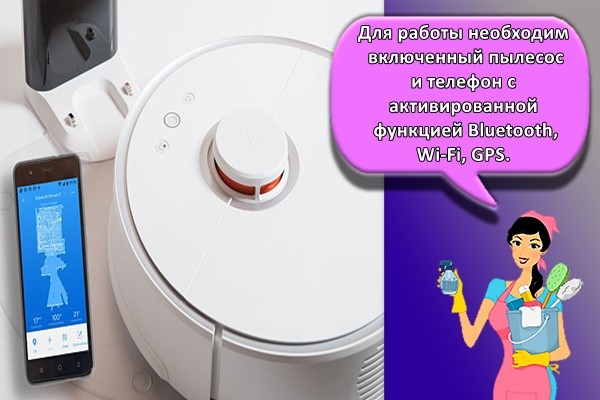
పని చేయడానికి మీకు చేర్చబడిన వాక్యూమ్ క్లీనర్ మరియు బ్లూటూత్, Wi-Fi, GPS ప్రారంభించబడిన ఫోన్ అవసరం. ios లేదా Android ప్లాట్ఫారమ్ ఉన్న ఫోన్లో, మీరు తగిన సేవను ఉపయోగించి ప్రత్యేక అప్లికేషన్ను ఇన్స్టాల్ చేయాలి.
పరికర ఆపరేషన్
పరికరం యొక్క ఆపరేషన్ ప్రత్యేక Mi హోమ్ ప్రోగ్రామ్ ద్వారా ప్రారంభించబడింది. ప్రోగ్రామ్లో, రిజిస్ట్రేషన్ దశ తర్వాత, మీరు "స్థానానికి అప్లికేషన్ యాక్సెస్ను అనుమతించు" అనే అంశం పక్కన ఉన్న పెట్టెను తనిఖీ చేయాలి.
అప్లికేషన్ ప్రత్యేక సర్వర్తో కమ్యూనికేట్ చేయడానికి మరియు ప్రత్యేక ఆదేశాలను దారి మళ్లించడానికి ఇది అవసరం.
దశలవారీగా మొబైల్ పరికరంతో సమకాలీకరించడం ఎలా
అప్లికేషన్ వివిధ ప్లాట్ఫారమ్లతో విజయవంతమైన పనిని ఊహిస్తుంది. మీ సాంకేతికతను సెటప్ చేయడానికి, మీరు సూచనలను జాగ్రత్తగా అనుసరించాలి. ఐఫోన్తో పని చేయండి:
- Mi Home యాప్లో నమోదు చేసుకున్న తర్వాత, మీరు సృష్టించిన ఖాతాకు లాగిన్ అవ్వాలి. నమోదులో వినియోగదారు పేరును నమోదు చేయడం, పాస్వర్డ్ను నిర్ధారించడం మరియు ఫోన్ నంబర్కు కనెక్ట్ చేయడం వంటివి ఉంటాయి.
- ఇన్స్టాల్ చేసిన అప్లికేషన్ యొక్క మెనులో, మీరు "పరికరాన్ని జోడించు" అనే ప్రత్యేక అంశాన్ని ఎంచుకోవాలి. ఫోన్ స్క్రీన్ తర్వాత జాబితాను ప్రదర్శిస్తుంది. మోడల్ను ఎంచుకోవడానికి మరియు "చెక్మార్క్"ని ఉంచడానికి పేజినేషన్ బటన్లను ఉపయోగించండి. అప్లికేషన్ డెస్క్టాప్లో వాక్యూమ్ క్లీనర్ చిహ్నం కనిపిస్తుంది. జాబితాలో మోడల్ కనుగొనబడకపోతే, అది మానవీయంగా నమోదు చేయబడాలి, పరికర పాస్పోర్ట్ నుండి పేరును పూర్తిగా కాపీ చేస్తుంది.
- వాక్యూమ్ ప్యానెల్లో, మీరు మిడిల్ బాడీ బటన్లను 2-3 సెకన్ల పాటు నొక్కి పట్టుకోవాలి. ఇది గతంలో సెట్ చేసిన Wi-Fi సెట్టింగ్లను రీసెట్ చేస్తుంది.
- ఆ తరువాత, పరిధిలో, మీరు Wi-Fi నెట్వర్క్ పేరు మరియు పాస్వర్డ్ను నమోదు చేయాలి.
- పరికరాలు విజయవంతంగా సమకాలీకరించబడినప్పుడు, ఫోన్ ఎగువ ప్యానెల్ వాక్యూమ్ క్లీనర్ చిహ్నాన్ని ప్రదర్శిస్తుంది. అదే సమయంలో, వాక్యూమ్ క్లీనర్ బాడీలో ఒక ప్రత్యేక సూచిక వెలిగించవచ్చు.
సూచన! ఆండ్రాయిడ్తో పని అయోస్తో అదే క్రమంలో నిర్వహించబడుతుంది. Android ప్లాట్ఫారమ్లో డౌన్లోడ్ చేయడానికి, Play మార్కెట్ని ఉపయోగించండి.
శుభ్రపరచడం ఎలా నిర్వహించాలి
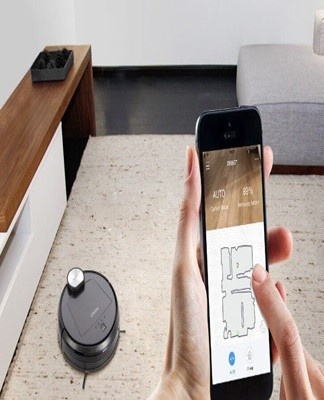
విజయవంతమైన సమకాలీకరణ తర్వాత, మీరు ట్యూనింగ్ మరియు సెట్టింగ్ పారామితులపై పని చేయడం ప్రారంభించవచ్చు. iphone కోసం ios ప్లాట్ఫారమ్లో, సమకాలీకరణ Android ప్లాట్ఫారమ్లో కంటే వేగంగా ఉంటుంది. విజయవంతమైన కనెక్షన్ గురించి సమాచారాన్ని స్వీకరించిన తర్వాత, సెట్టింగులు సేవ్ చేయబడతాయి, మీరు వాటిని మళ్లీ నమోదు చేయవలసిన అవసరం లేదు.
శుభ్రపరిచే ఆదేశం ఫోన్ స్క్రీన్పై కనిపిస్తుంది:
- "శుబ్రం చేయడానికి". ఇది క్లీనింగ్ ఆర్డర్ సెట్టింగ్ మాడ్యూల్. మాడ్యూల్ యొక్క అధునాతన సెట్టింగ్లు మీకు అవసరమైన పారామితులను సెట్ చేయడంలో సహాయపడతాయి.
- "డాక్". క్లీనింగ్ ప్రోగ్రామ్ సమయానికి ముందే పూర్తయితే లేదా అంతరాయం కలిగితే, వాక్యూమ్ క్లీనర్ను డాకింగ్ స్టేషన్కు తిరిగి ఇచ్చే పని ఇది.
- "టైమర్". టైమర్ విలువలను సెట్ చేయడం వలన ఉపకరణాన్ని నిర్దిష్ట రోజులు మరియు సమయాల్లో ఆపరేట్ చేయడానికి ప్రోగ్రామ్ చేయడానికి మిమ్మల్ని అనుమతిస్తుంది.
- "క్లీనింగ్ మోడ్". టిక్ చేయడం ద్వారా ఎంచుకోదగిన నాలుగు మోడ్ల సమితి. మోడ్లు శుభ్రపరిచే తీవ్రత, కదలిక మ్యాప్ యొక్క ఉపయోగంలో విభిన్నంగా ఉంటాయి.
- రిమోట్ కంట్రోల్. ఇది వాక్యూమ్ క్లీనర్ను మాన్యువల్ క్లీనింగ్కు మార్చే మాడ్యూల్.
- "కేర్".మాడ్యూల్ బ్యాటరీ యొక్క దుస్తులు మరియు వాక్యూమ్ క్లీనర్ యొక్క అంతర్నిర్మిత మెకానిజమ్లపై గణాంకాల సేకరణను ఊహిస్తుంది.
మాడ్యూల్స్ గణాంకాలను నిర్వహించడంలో మరియు ప్రాథమిక పారామితులను సెట్ చేయడంలో సహాయపడతాయి. వ్యక్తిగత మోడ్ల అమలుతో శుభ్రపరిచే సంస్థ నిర్దిష్ట దశలకు అనుగుణంగా నిర్వహించబడుతుంది:
- అక్షాంశాలను సెట్ చేస్తోంది. అప్లికేషన్ను విజయవంతంగా ప్రారంభించిన తర్వాత, వాక్యూమ్ క్లీనర్ చిహ్నాన్ని నొక్కితే ఫ్లోర్ ప్లాన్ కనిపిస్తుంది. ఛార్జింగ్ బేస్ 25500 మరియు 25500 అక్షాంశాల వద్ద ఉంది.
- ట్రయల్ వెర్షన్ "ఫ్లో" అనే పదం ద్వారా సూచించబడుతుంది. మాడ్యూల్లో, శుభ్రపరిచే వ్యవధిని “ఎప్పుడు” నుండి “అప్పుడు” వరకు సెట్ చేయడం అవసరం.
- ఉద్యమం యొక్క కోఆర్డినేట్లను నిర్వచించడం చివరి దశ. ఒక నిర్దిష్ట గదిలో కోఆర్డినేట్ సిస్టమ్ ఎలా ఉంటుందో అర్థం చేసుకోవడానికి, విభిన్న విలువలను సెట్ చేయడానికి మరియు పరికరం యొక్క కదలికలను గమనించడానికి సిఫార్సు చేయబడింది.
వర్చువల్ గోడ లేదా శుభ్రపరిచే ప్రాంతం యొక్క సరిహద్దులు విడిగా వ్యవస్థాపించబడ్డాయి. హోదా కోసం, మీరు "బూట్ ఏరియాను శుభ్రపరచడం" అనే అంశాన్ని కనుగొని కోఆర్డినేట్లను నమోదు చేయాలి. చివరి పని శుభ్రపరిచే సంఖ్యను సెట్ చేయడం. తెరుచుకునే విండో 1 నుండి 3 వరకు శుభ్రపరిచే విలువను ఎంచుకోవడంలో మీకు సహాయపడుతుంది.
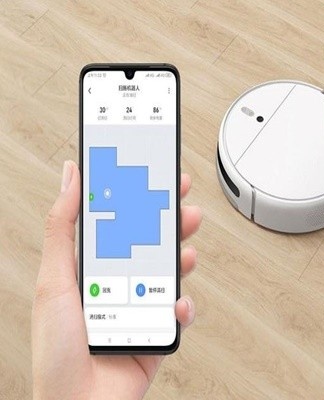
సమాచారం! క్రమాన్ని అనుసరించడం ముఖ్యం. రెండవ కోఆర్డినేట్ తప్పనిసరిగా మొదటిదాని కంటే చాలా పెద్దదిగా ఉండాలి, లేకుంటే పరికరం కదలడం ప్రారంభించదు.
Xiaomi రోబోటిక్ వాక్యూమ్ క్లీనర్ల కోసం అదనపు ఎంపికలు
డెస్క్టాప్ ఆపరేటింగ్ సిస్టమ్ను ఉపయోగించి రోబోటిక్ వాక్యూమ్ క్లీనర్లను సెటప్ చేయడం ద్వారా మీరు రష్యన్లో వాయిస్ ప్యాకేజీలను ఇన్స్టాల్ చేయడానికి అనుమతిస్తుంది. ఇది పరికరం యొక్క అధికారిక సంస్కరణలో డెవలపర్లు అందించని అదనపు ఫీచర్.
ఈ సందర్భంలో, అవసరమైన ఫీల్డ్లో, మీరు తప్పనిసరిగా IP చిరునామా మరియు వాక్యూమ్ క్లీనర్ యొక్క మోడల్ పేరును నమోదు చేయాలి.యుటిలిటీని ప్రారంభించిన తర్వాత, మీరు అప్లికేషన్ను మళ్లీ ఇన్స్టాల్ చేయాలి మరియు దశల వారీ సూచనలను పునరావృతం చేయాలి.
సాధారణ సమస్యలను పరిష్కరించండి
చాలా మంది వినియోగదారుల కోసం, ప్రధాన సమస్య పరికరాన్ని సెటప్ చేయడం, స్మార్ట్ఫోన్తో కనెక్ట్ చేయడం లేదా సమకాలీకరించడం. సంభావ్య ఇబ్బందులు రోబోట్ వాక్యూమ్లు మరియు ఫోన్ల యొక్క వివిధ తయారీదారులతో సంబంధం కలిగి ఉంటాయి. ప్రతి గాడ్జెట్లో, ఒక నిర్దిష్ట సమస్య తలెత్తవచ్చు, ఇది పరికరం యొక్క ప్రోటోకాల్తో ఖచ్చితమైన అనుగుణంగా పరిష్కరించబడాలి. వాక్యూమ్ క్లీనర్ Wi-Fi నెట్వర్క్కి కనెక్ట్ చేయకపోతే, మీరు కారణాన్ని కనుగొనవలసి ఉంటుంది. అనేక ఉండవచ్చు:
- వాక్యూమ్ క్లీనర్ Wi-Fiకి మద్దతు ఇవ్వదు;
- అప్లికేషన్ లో సమస్యలు;
- మొబైల్ ట్రాఫిక్ ప్రారంభించబడింది.
ఈ సమస్యను పరిష్కరించడానికి, మీరు అప్లికేషన్ను మళ్లీ ఇన్స్టాల్ చేయాలి, రెండు బటన్లను నొక్కడం ద్వారా వాక్యూమ్ క్లీనర్ బాడీలో Wi-Fi సెట్టింగ్లను రీసెట్ చేయాలి.
వాక్యూమ్ క్లీనర్ యొక్క ఆన్లైన్ ఆపరేషన్ను పరిమితం చేయకుండా ట్రాఫిక్ కోసం, మీరు ఓపెన్ Wi-Fi నెట్వర్క్కు మాత్రమే కనెక్ట్ చేయాలి మరియు ఫోన్ స్క్రీన్పై "మొబైల్ డేటా" పెట్టె ఎంపికను తీసివేయాలి.
అప్లికేషన్తో ఏవైనా సమస్యలు ఉంటే, చక్కటి ట్యూనింగ్ అవసరం. తరచుగా మీరు మీ ఖాతాకు లాగిన్ చేసినప్పుడు, డెస్క్టాప్ "గుర్తించబడని లోపం" లేదా "లాగిన్ చేయడం సాధ్యం కాదు" అని చూపుతుంది. రోబోట్ను పూర్తిగా నియంత్రించడానికి, ఖాతా ప్రారంభించడం అవసరం, కాబట్టి సమస్యను పరిష్కరించాలి.
పరిష్కరించడానికి 2 మార్గాలు:
- మీ ఫోన్కి ప్రత్యేక VPN యాప్ని డౌన్లోడ్ చేస్తోంది. ఈ సాంకేతికత సర్వర్లను మారుతున్న ప్రాంతాలలోకి "మాయ" చేయడం సాధ్యం చేస్తుంది. మీరు VPNని సక్రియం చేసిన తర్వాత మీ ఖాతాలోకి లాగిన్ చేయలేకపోతే, మీరు VPN సెట్టింగ్లను మళ్లీ లోడ్ చేయడానికి ప్రయత్నించాలి, ఎందుకంటే మీరు యాప్ని సక్రియం చేసిన ప్రతిసారీ ప్రాంతం మారుతుంది.
- "Mi Home" యాప్లో ప్రాంతాన్ని మారుస్తోంది.తరచుగా "మెయిన్ల్యాండ్ చైనా" స్థానం స్క్రీన్పై ప్రదర్శించబడుతుంది, అయితే సర్వర్కు కనెక్ట్ చేసేటప్పుడు లోపం సంభవిస్తుంది, కాబట్టి మీరు ఎంచుకున్నప్పుడు డ్రాప్-డౌన్ జాబితా నుండి ఏదైనా ప్రాంతానికి నివాస ప్రాంతాన్ని మార్చాలి.
పరికరం ప్రారంభించడంలో విఫలమైనప్పుడు అప్లికేషన్ లోపం Mi Homeతో సమస్యను సూచిస్తుంది. యాప్ క్లోన్ని క్రియేట్ చేయడం ద్వారా Xiaomi ఫోన్లలో దీన్ని త్వరగా పరిష్కరించవచ్చు. కానీ aios మరియు android స్మార్ట్ఫోన్లలో, ఈ ఫంక్షన్ డెవలపర్లచే అందించబడలేదు. "Mi Home"ని తొలగించడం మరియు మళ్లీ ఇన్స్టాల్ చేయడం, అలాగే రోబోట్ వాక్యూమ్ ప్యానెల్లో Wi-Fi సెట్టింగ్లను రీసెట్ చేయడం వంటివి సహాయపడతాయి.